
Приклад підготовки до друку дипломів
Приклад підготовки до друку дипломів
Підготувати до друку дипломи - це виконати 2 операції:
1. Завантажити XML-файли, отримані з ЄДЕБО, та внести в них необхідні зміни (якщо є потреба).
2. Створити PDF-файл для друку дипломів.
Обробка змінних даних виконується з допомогою веб-майданчика WebPPP© - комп’ютерна програма “Веб-сервіс збору, обробки та підготовки до друку змінних даних”. В першу чергу, WebPPP© розроблявся для потреб навчальних закладів як програма для підготовки до друку дипломів та додатків.
Cуть роботи WebPPP
Суть роботи програмного забезпечення полягає в тому, що навчальний заклад завантажує на портал своєї типографії XML-файли, отримані з ЄДЕБО, разом з типографією вносить правки, після чого типографія отримує готовий до друку файл в форматі PDF.
Програмне забезпечення виконане за веб-технологіями, інсталяції не потребує.
З допомогою WebPPP© навчальні заклади сьогодні мають можливість підготувати до друку:
диплом молодшого спеціаліста
диплом бакалавра
диплом спеціаліста
диплом магістра
додаток до диплома європейського зразка
додаток до диплома молодшого спеціаліста (двомовний)
академічну довідку
Пропонуємо Вам зробити тестове замовлення на виготовлення диплома магістра.
Отже, починаємо!
1. Обираємо продукцію.
Для цього треба обрати свою типографію, натиснувши на пункт меню <Виробники>,
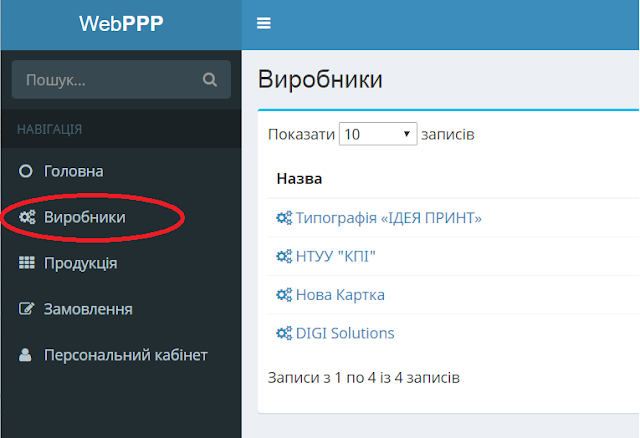
в списку продукції - знайти та вибрати свою типографію (в нашому прикладі - “DIGI Solutions”), та зі списку продукції обрати, як приклад, “Диплом магістра. Модель D-05-A4P-01.”, натиснувши кнопку "Замовити".
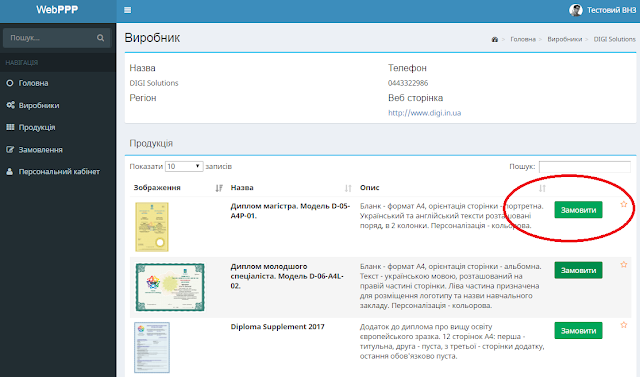
Отже: <Виробники>, “DIGI Solutions”, “Диплом магістра. Модель D-05-A4P-01.” - <Замовити>
2. Вносимо дані для виготовлення диплома.
Є дві можливості для внесення даних: шляхом імпорту даних з XML-файлу ЄДЕБО або безпосередньо вручну.
2.1. Імпорт даних з XML-файлу ЄДЕБО.
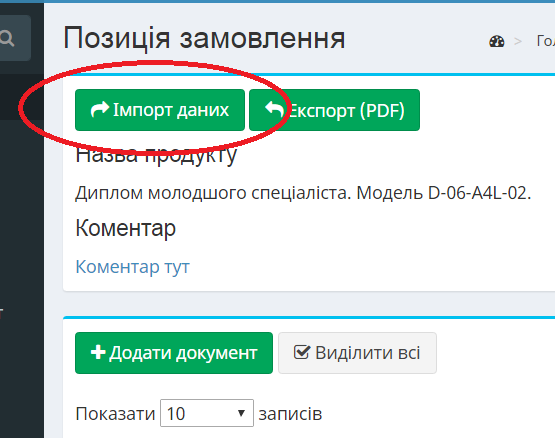
Тиснемо на кнопку <Імпорт даних>, вибираємо та завантажуємо файл.
2.2. Ввід даних вручну.
Тиснемо на кнопку <Додати документ> та в таблиці, що відкриється, заповнюємо всі необхідні поля.
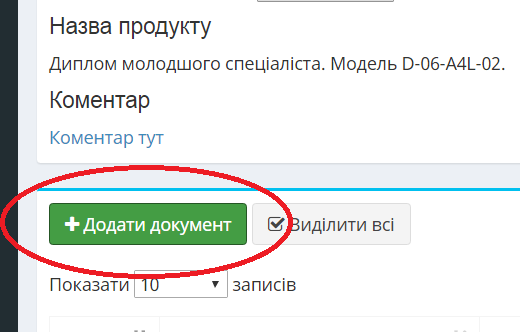
Отже: <Імпорт даних>, <Вибрати файл>, <Завантажити>; або
<Додати документ> - і заповнюємо таблицю.
3. Вносимо дані, що були відсутні в XML-файлі ЄДЕБО.
Наприклад, логотип навчального закладу. Це може зробити як навчальний заклад, так і типографія. В полі "Логотип НЗ" тиснемо на кнопку <Вибрати файл> та <Завантажити>.
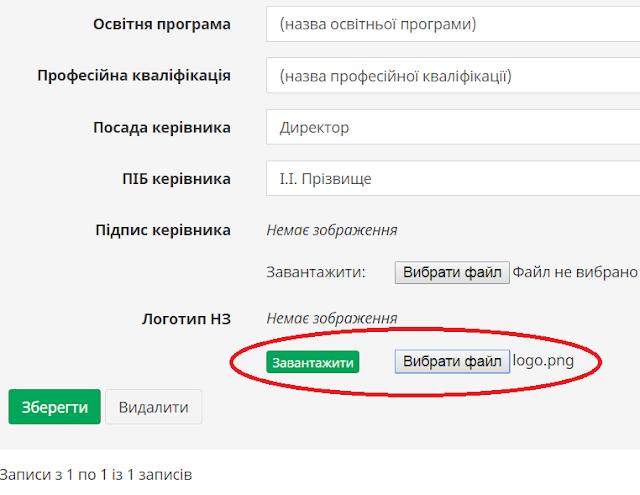
Зберігаємо внесені зміни.
Отже: <Вибрати файл>, <Завантажити>, <Зберегти>.
4. Готуємо файл для друку.
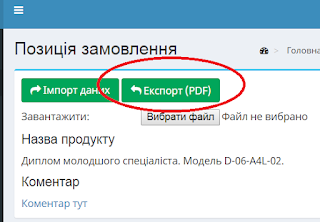
Функція доступна як для навчального закладу, так і для типографії, але для навчальних закладів цей функціонал може бути обмежений безпосередньо типографією - розробником і власником макетів.
Тиснемо кнопку <Експорт (PDF)>. Підготовлений файл завантажиться в Вашому інтернет-браузері окремою сторінкою. Зазвичай (це залежить від налаштувать Вашого інтернет-браузера) файл одразу завантажується, але інколи він відкривається для перегляду в іншій вкладці браузера, і тоді потрібно зберегти цей файл - як правило натиснувши Ctrl+S.
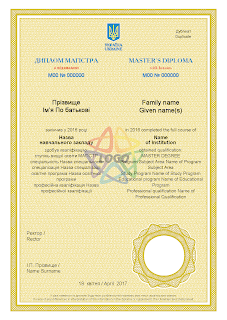
Отже: <Експорт (PDF)>, Ctrl+S, Enter.
Все! Файл готовий для друку. Ваша типографія може одразу друкувати дипломи.